


Workflowyユーザーの皆さん、こんにちは。
今回のアップデートでは、テキストフォーマット (コードブロックなど、最も要望の多かったいくつか) に関するアップデートが実装されました。詳しく見ていきましょう。
コードブロック
始めにコードブロックです。これからはどんなコードだって、Workflowyにコードとして入力できます。

試してみましょう ✨
- 空白の項目にカーソルを合わせる
- バッククオート3つ
```を連続して入力 - コードブロックに任意のコードを入力
- コードブロックを抜けるには、ENTER を3回入力
またコードブロックを指定した検索も可能です。新しく追加された検索演算子 ‘is:code-block‘ を検索バーに入力し、スペースの後に検索語句を入力してください。
下の画像はコードブロックに含まれる ‘load’ を検索している画面です。

インラインコード
通常の文章の中で、一部の文字列がコードであることを示す「インラインコード」も実装されました。

試してみましょう ✨
- 任意のテキストを選択
- キーボードショートカット Cmd / Ctrl + Shift + C を入力
コードブロックと同様、インラインコードも検索に対応しています。検索演算子 ‘text:code’ をお試しください。
インラインコードの周辺に検索対象のテキストがある場合もヒットします。

引用ブロック
誰かの発言やどこかの記事を引用するのに便利な引用ブロック。これもWorkflowyで利用可能となりました。

試してみましょう ✨
- 空白の項目にカーソルを合わせる
>を入力して、直後にスペースを入力- 内容を入力
- 引用ブロックを抜けるには、ENTER を2回入力
引用ブロック内を検索するには、演算子 ‘is:quote’ をどうぞ。

打ち消し線
最後になりましたが、これも重要な打ち消し線。
テキストを選択した際にポップアップするテキストフォーマットウィジェットから、テキスト装飾として打ち消し線を選択できます。メンバーの誰かが書いたテキストを修正するときなどは特に便利です。
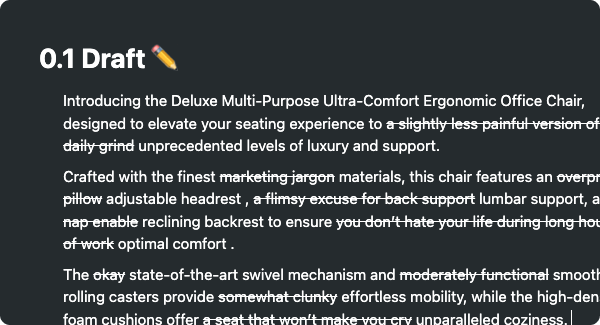
試してみましょう ✨
- 任意のテキストを選択
- キーボードショートカット Cmd / Ctrl + Shift + X を入力
今回のアップデート情報はこんなところです。
新しいテキストフォーマットは、Workflowyとユーザーの可能性をさらに広げてくれることでしょう。
ご意見・ご感想は、以下のコメント欄からお聞かせください。