


안녕하세요 Workflowy 유저 여러분. 이제 즐겨찾기 검색의 이름을 변경할 수 있습니다. 이 업데이트를 사용하면 즐겨찾기 검색할 때 직관적으로 사용할 수 있습니다. 이전에는 즐겨찾기 검색이 의미하는 바가 무엇인지 기억해야 했는데, 이는 가장 좋은 사용자 경험이 아니었습니다.
이전에 즐겨찾기 기능을 사용해본 적이 없는 경우 Workflowy 계정의 홈 화면에서 검색을 수행한 다음 검색 표시줄에서 별 아이콘(Star)을 클릭하여 검색할 수 있습니다. 이렇게 하면 검색뿐만 아니라 검색이 수행된 위치도 저장됩니다. 즐겨찾기 검색은 ‘STARRED(즐겨찾기)’ 섹션 아래 사이드바에 표시되며, 처음 시작하는 돋보기 아이콘으로 식별할 수 있습니다.
이 업데이트의 추가 이점은 이름이 지정된 검색이 ‘점프 대상(Jump to)’ 메뉴에도 표시된다는 것입니다. 예를 들어, 검색을 시작하고 ”날짜가 지난 작업(Overdue Tasks)’의 이름을 지정하면 이제 ‘Jump to’ 메뉴에서 해당 검색을 검색하여 키보드에서 손을 떼지 않고 즉시 검색을 수행할 수 있습니다.
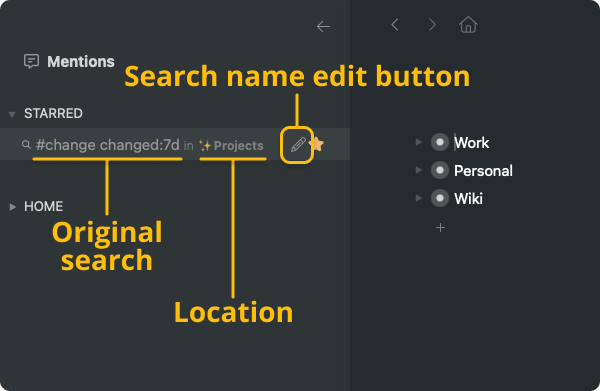
즐겨찾기 검색 이름은 어떻게 수정하나요?
왼쪽 사이드바의 ‘STARRED’ 섹션 아래에서 확인하실 수 있습니다.
- 왼쪽 사이드바가 접혀있는 경우 펼쳐주세요.
- STARRED(즐겨찾기) 섹션이 접혀있다면 펼쳐주세요.
- 변경하고 싶은 즐겨찾기 검색 위로 커서를 이동하세요.
- 즐겨찾기 검색 오른쪽에 있는 연필 아이콘을 클릭하세요.
- 변경할 이름을 입력하세요.
- ‘ENTER’ 키를 눌러 이름을 저장하세요.
변경한 즐겨찾기 이름은 어떻게 사용하나요?
사이드바의 ‘STARRED(즐겨찾기)’ 섹션 아래에 변경한 즐겨찾기 이름이 표시됩니다. ‘Jump to’ 메뉴를 사용하여 검색을 더욱 빠르게 수행하실 수도 있습니다.
- ‘Jump to’ 메뉴의 키보드 단축키를 누릅니다. (Windows : Ctrl + K, Mac : Cmd + K)
- 검색할 이름을 입력하세요.
- ‘ENTER’ 키를 눌러 검색을 수행합니다.

이게 전부입니다! 이번 업데이트는 매우 간단하지만 아주 유용한 업데이트입니다. 이미 즐겨찾기 검색을 사용하고 있다면 아래 댓글에 이번 업데이트에 대한 의견을 남겨주세요.
다음 시간에 봬요!
한글 번역 : 서용마 (Yongma Seo){현재 Workflowy 파트너로 활동 중이며, 생산성 컨설턴트로 활동하고 있습니다.}